

Vyhledávání
Další možnosti
 Probrat s Marií
Vyhledávání fotografií
Vyhledejte fotografie, složky a uživatele a zužte výsledky filtry.
Do vyhledávání napište, co hledáte, klidně celou větou — například stožáry v mlze. HeyFriday najde fotografie, které tomu odpovídají názvem, popisem i obsahem.
Otevřete vyhledávání
V liště u levého okraje klikněte na ikonu lupy Vyhledávání.
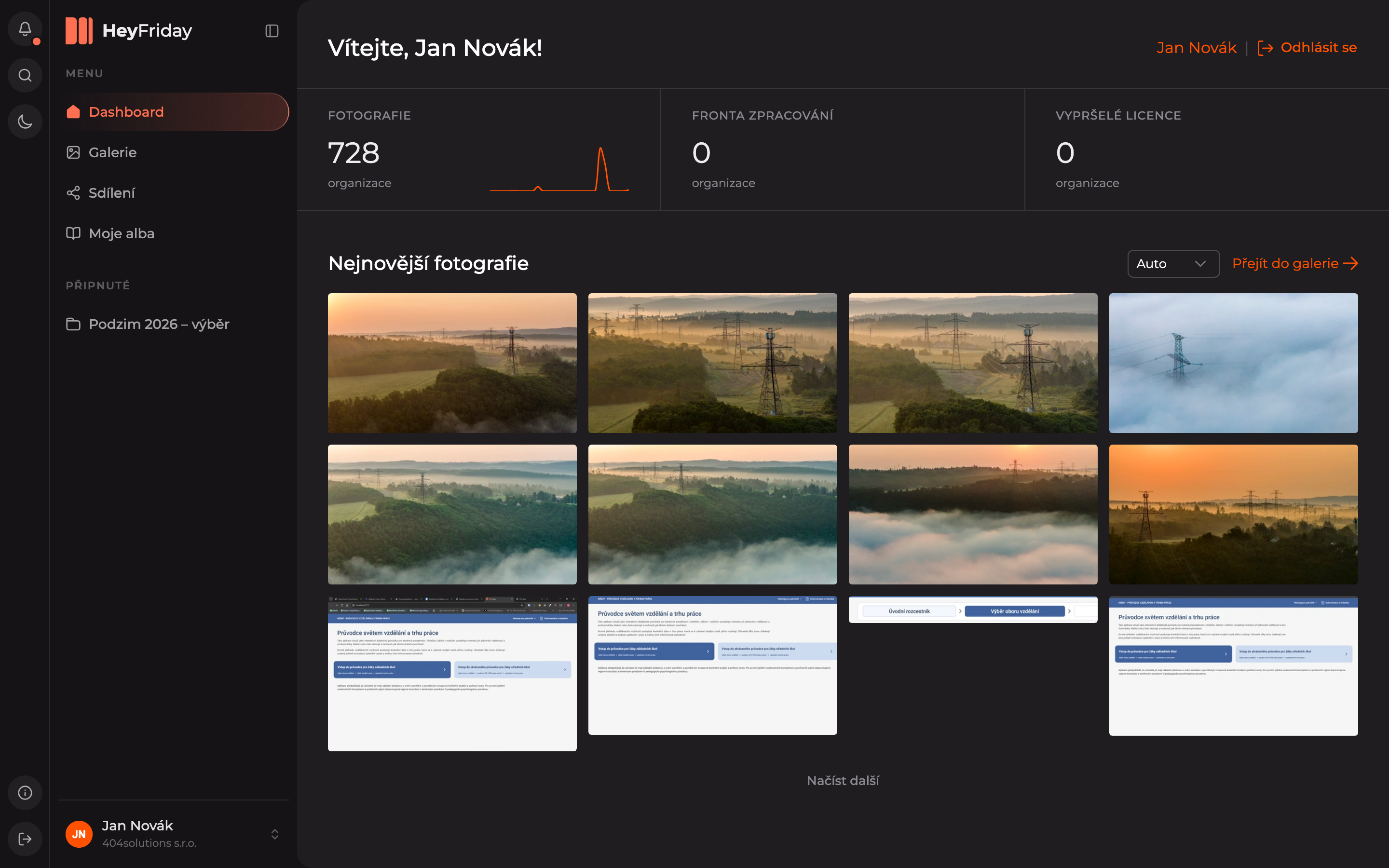
Zadejte, co hledáte
Napište hledaný text do pole a klikněte na Hledat.
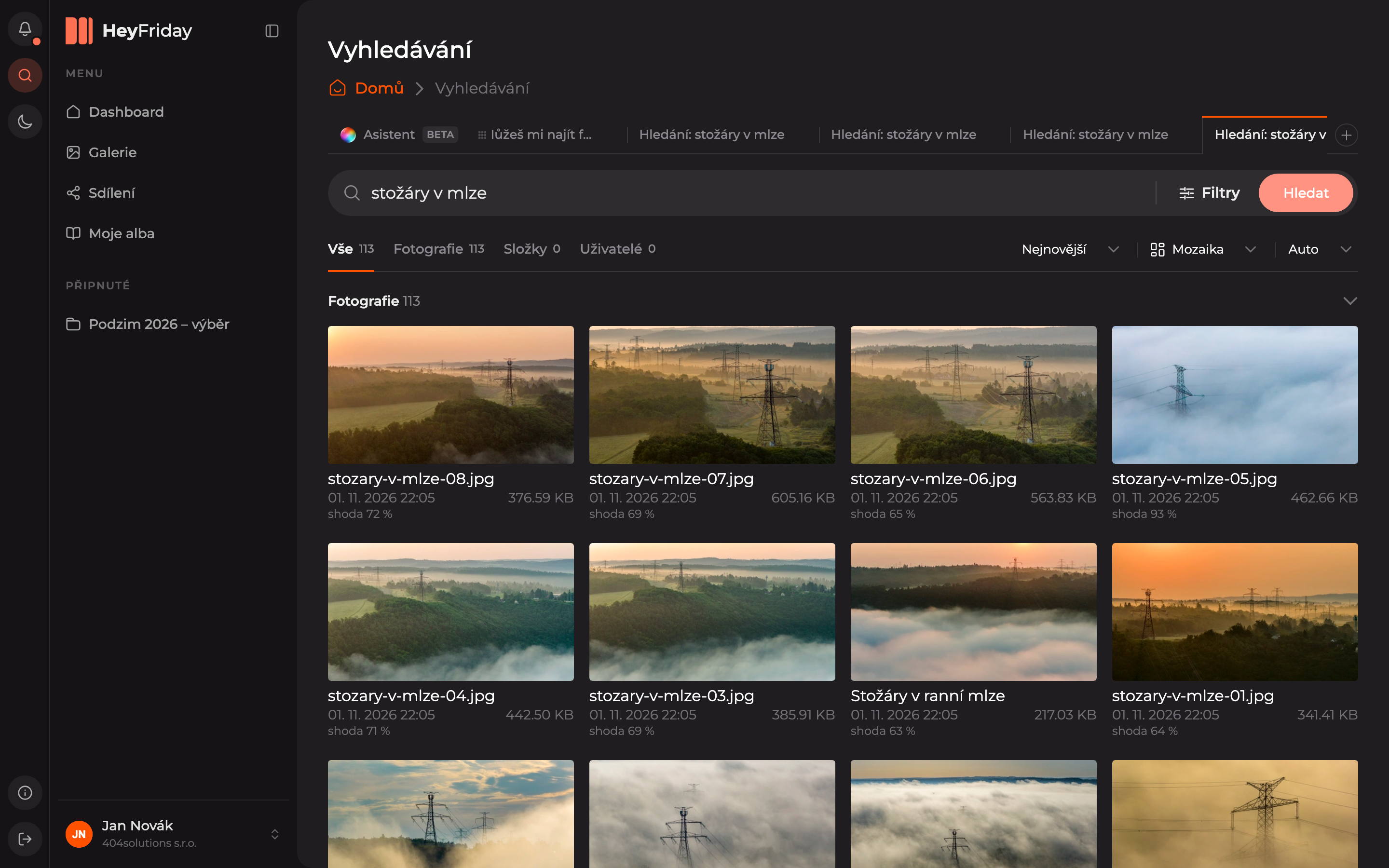
Projděte výsledky
Výsledky jsou rozdělené do záložek Vše, Fotografie, Složky a Uživatelé; číslo u záložky udává počet výsledků. U každé fotografie vidíte shodu v procentech — čím vyšší, tím lépe fotografie odpovídá hledání. Vpravo nad výsledky změníte řazení (například Nejnovější) a zobrazení (například Mozaika).
Kliknutím na fotografii otevřete její detail.
Filtry
Tlačítkem Filtry vedle pole pro hledání otevřete panel, ve kterém výsledky zúžíte:
- Kde hledat — Složka (výchozí Všechny složky), Včetně podsložek a Koš: Mimo koš, Jen koš nebo Vše.
- Kdy — Nahráno od a Nahráno do.
- Co je na fotkách — Štítky a Lidé na fotografii.
- Licence — Platnost, Nosič a Lokace, viz Licence fotografie.
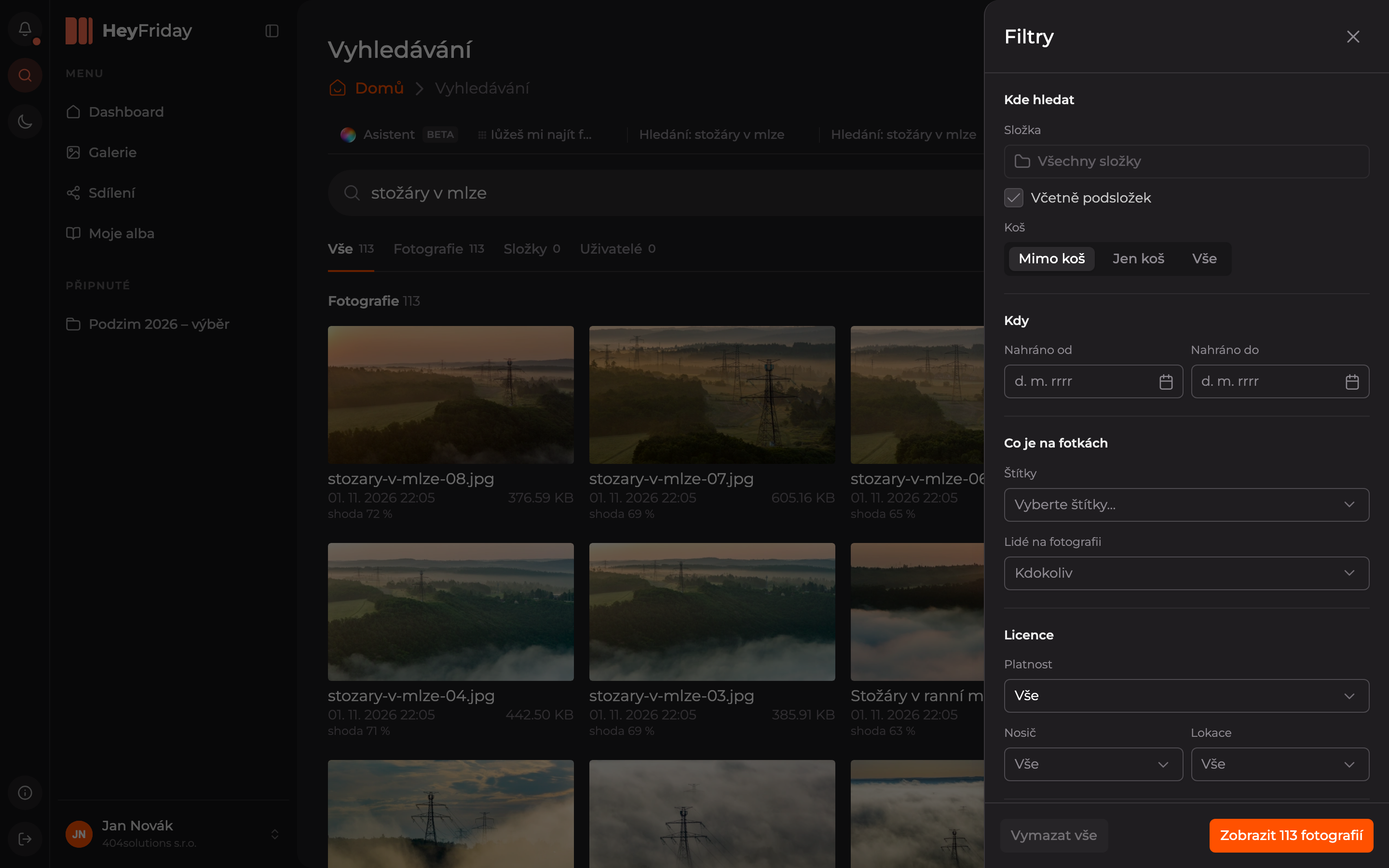
Tlačítko dole ukazuje, kolik fotografií filtrům odpovídá (například Zobrazit 113 fotografií); kliknutím je zobrazíte. Vymazat vše filtry zruší.
Záložky hledání
Každé hledání se otevře jako vlastní záložka nahoře (například Hledání: stožáry v mlze). Mezi hledáními tak můžete přepínat a k žádnému se nemusíte vracet od začátku. Novou záložku přidáte tlačítkem + na konci řady.
Aktualizováno