

Další funkce
Další možnosti
 Probrat s Marií
Přístup pro AI
Propojte HeyFriday s AI asistentem, jako je Claude, ChatGPT nebo Cursor.
HeyFriday můžete propojit se svým AI asistentem. Asistent pak umí hledat a třídit vaše fotografie podle toho, co mu napíšete. Vidí jen to, co vidíte vy, s oprávněními vašeho účtu, a měnit data může jen tehdy, když mu to při připojení výslovně povolíte.
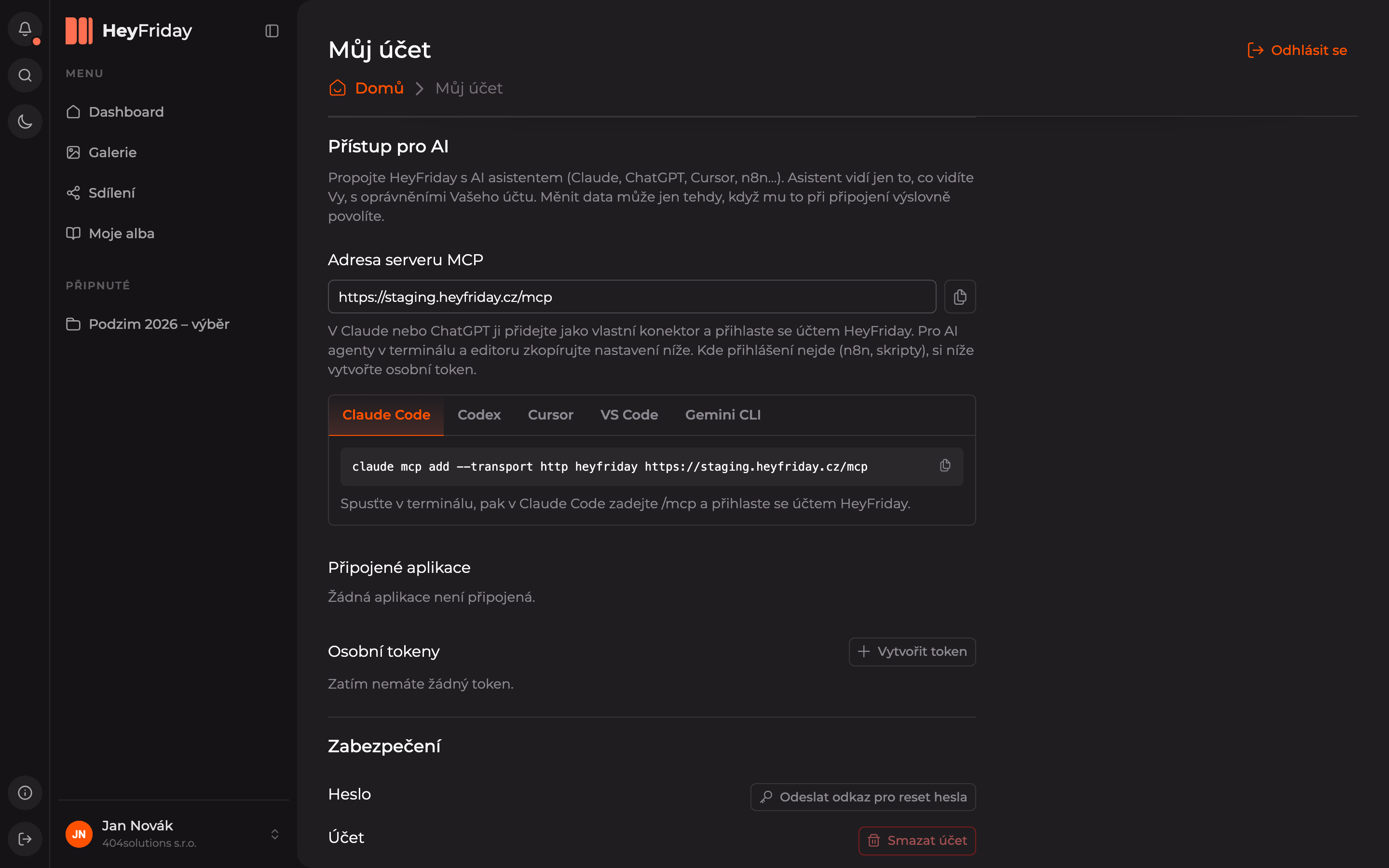
Nastavení najdete na stránce Můj účet v sekci Přístup pro AI.
Claude nebo ChatGPT
V Claude nebo ChatGPT si přidejte vlastní konektor s adresou z pole Adresa serveru MCP (zkopírujete ji ikonou vedle pole) a přihlaste se svým účtem HeyFriday.
AI agenti v terminálu a editoru
Pro Claude Code, Codex, Cursor, VS Code a Gemini CLI je na stránce připravené nastavení. Vyberte záložku svého nástroje, zkopírujte nastavení ikonou vpravo a postupujte podle pokynu pod ním — u Claude Code například spustíte příkaz v terminálu, pak zadáte /mcp a přihlásíte se účtem HeyFriday.
Osobní tokeny
Nástroje, kde se přihlásit nejde (například automatizace v n8n nebo vlastní skripty), se připojují osobním tokenem.
Začněte nový token
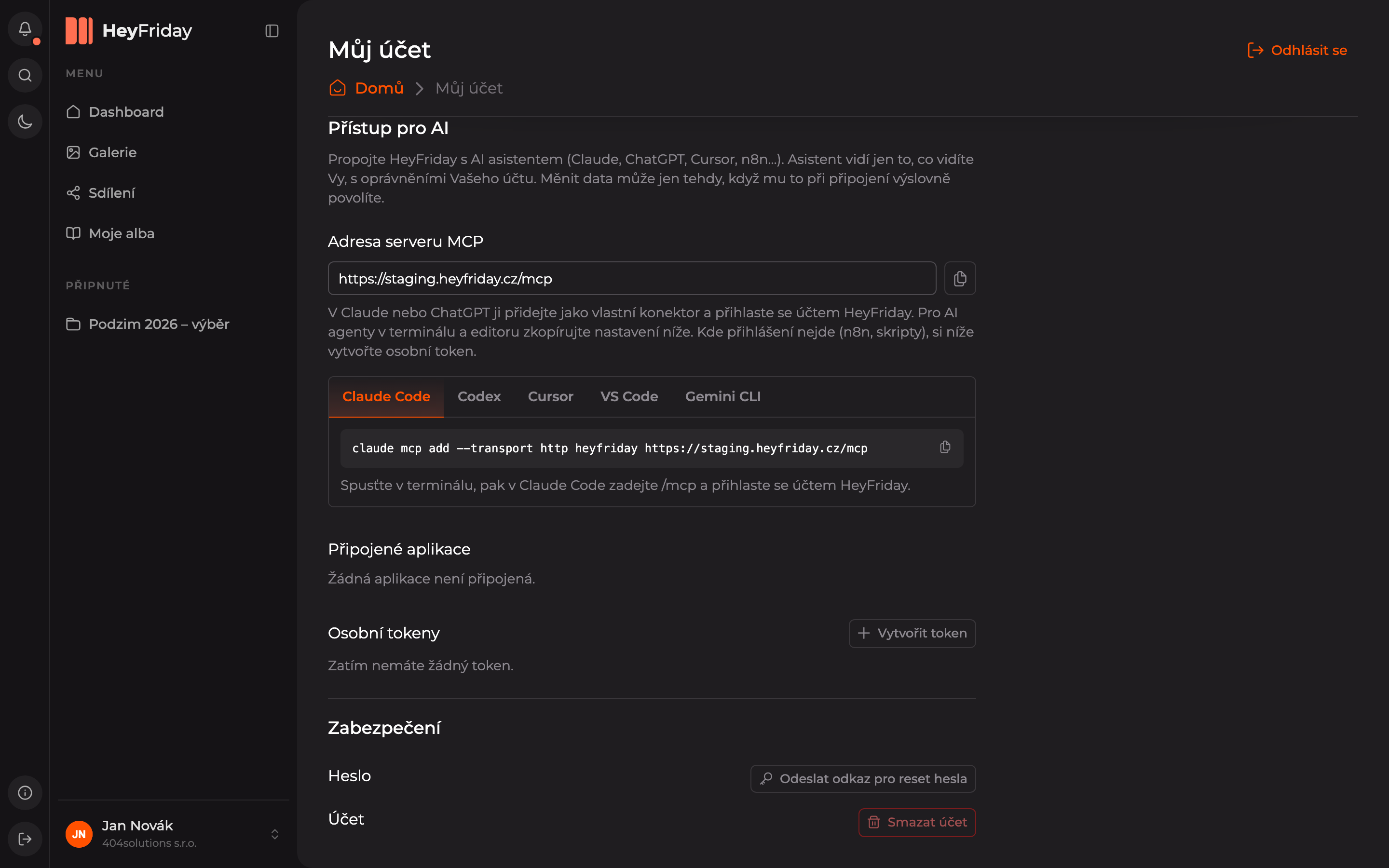
V sekci Osobní tokeny klikněte na Vytvořit token.
Nastavte token
- Název — podle čeho token později poznáte, například „Automatizace v n8n“.
- Platnost — jak dlouho bude token fungovat. Kratší platnost je bezpečnější.
- Povolit i změny — bez zaškrtnutí může nástroj fotografie jen hledat a číst. Se zaškrtnutím je smí i upravovat, přesouvat, nahrávat, sdílet a mazat do koše. Trvalé smazání vždy potvrdíte zvlášť.
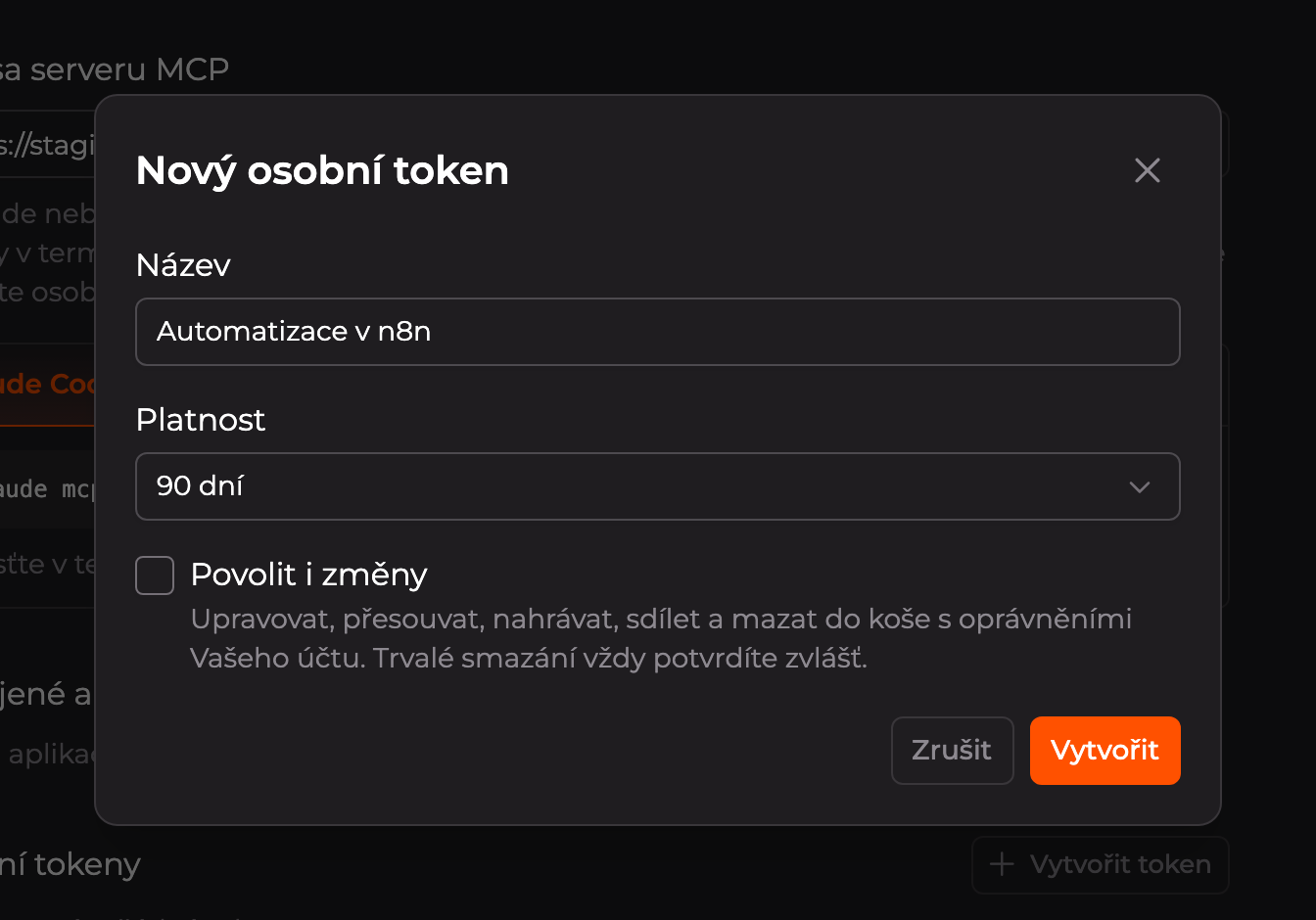
Pak klikněte na Vytvořit.
Zkopírujte token
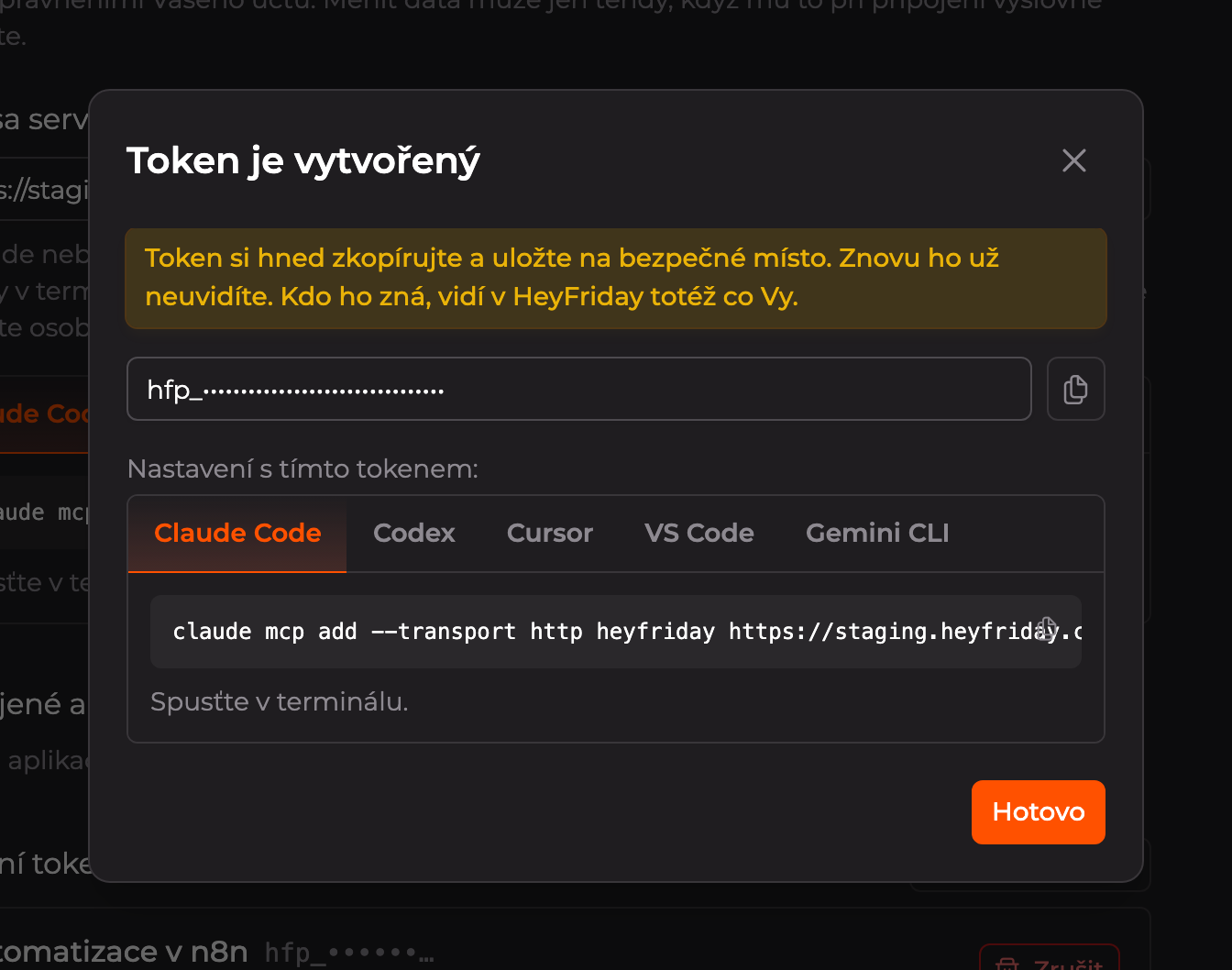
Token se zobrazí jen jednou. Hned ho zkopírujte ikonou vedle pole a vložte do nástroje, který ho potřebuje. Pod ním je připravené nastavení pro jednotlivé AI agenty už i s tokenem. Okno zavřete tlačítkem Hotovo.
Zrušení tokenu a odpojení aplikace
V sekcích Připojené aplikace a Osobní tokeny vidíte, co má k vašemu účtu přístup, jestli smí jen číst, nebo i měnit data, do kdy platí a kdy byl přístup naposledy použit.
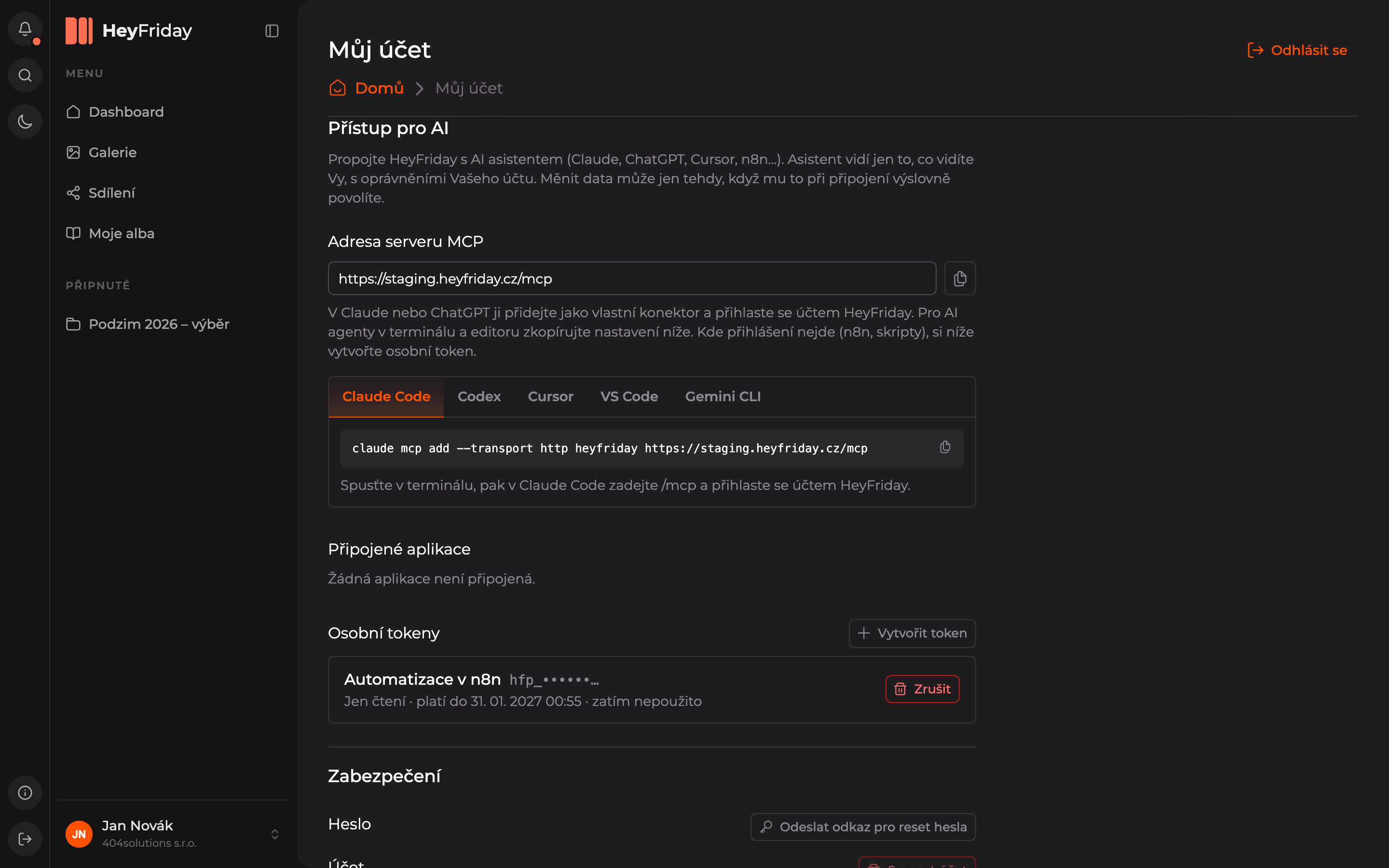
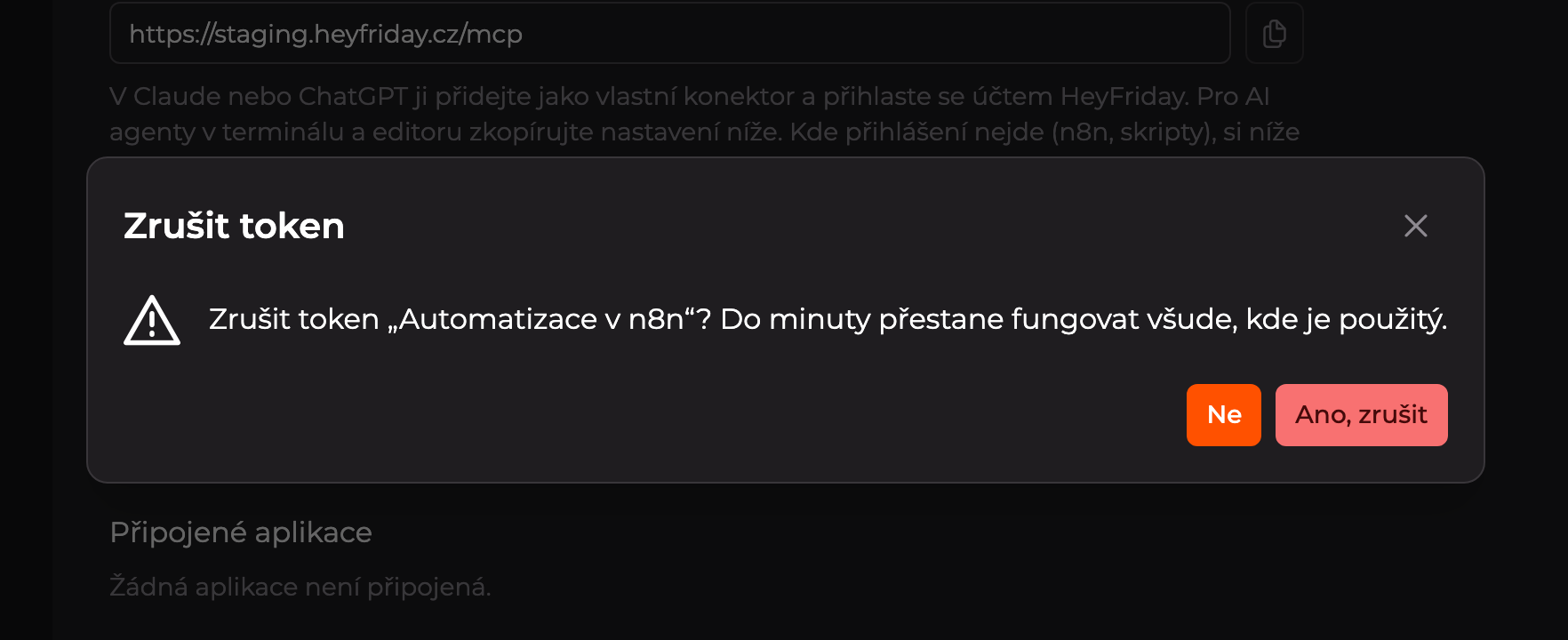
Token zrušíte tlačítkem Zrušit a potvrzením Ano, zrušit. Připojenou aplikaci (například Claude nebo ChatGPT) odpojíte stejně, tlačítkem Odpojit a potvrzením Ano, odpojit. Do minuty pak přístup přestane fungovat.
Aktualizováno